
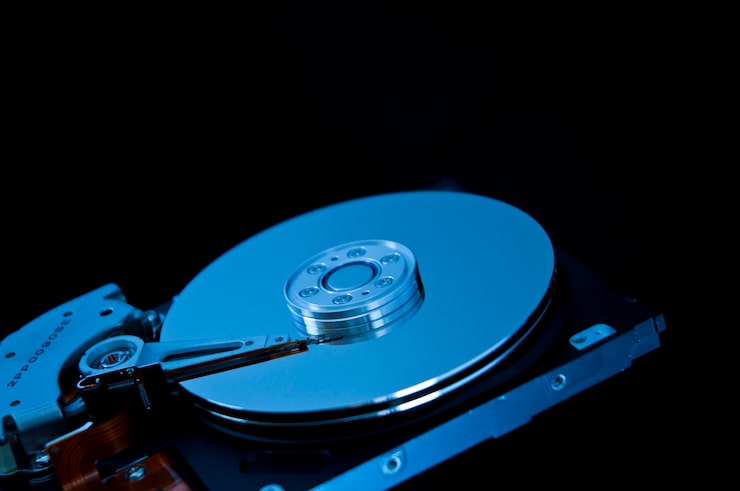

Если компьютер не обнаруживает второй жесткий диск, начните с проверки подключения. Убедитесь, что кабель SATA надежно соединен как с диском, так и с материнской платой. Порой фиксация кабеля может оказаться недостаточной, и это мешает системе распознать диск.
Следующим шагом станет проверка настроек BIOS. Перезагрузите компьютер и войдите в BIOS, нажав соответствующую клавишу (часто это Del или F2). Убедитесь, что второй диск отображается в разделе SATA Configuration. Если он не виден, возможно, необходимо активировать его вручную.
Если после этих действий ситуация не изменилась, проверьте диск на наличие ошибок. Подключите его к другому компьютеру или используйте адаптер USB-SATA. Это поможет установить, функционирует ли сам диск. Если система его не распознает даже в этом случае, возможно, проблема в самом жестком диске.
Также рассмотрите возможность конфликта драйверов. Убедитесь, что на вашей системе установлены последние обновления драйверов. Иногда устаревшие или несовместимые драйвера могут вызывать проблемы с обнаружением дисков.
Проверка подключения и питания второго жесткого диска
Сначала убедитесь, что кабели подключения находятся на месте. Отключите компьютер и проверьте соединения SATA и питания на втором жестком диске. Иногда они могут немного смещаться, что приводит к отсутствию контакта. Если диски подключены, проверьте опции BIOS – новый диск может не отображаться, если не распознан на начальной стадии загрузки.
Обратите внимание на кабель питания от блока питания. Он должен быть правильно подсоединен и соответствовать стандартам стандарта. Если у вас блок питания с несколькими разъемами, попробуйте использовать другой порт. Для дополнительных проверок подключите диск к другому компьютеру, чтобы убедиться, что проблема не в самом жестком диске. В случае, если он не работает на другом устройстве, возможно, потребуется замена или восстановление данных.
Настройка BIOS и управление дисками в операционной системе
Проверьте настройки BIOS. Загрузите компьютер и нажмите соответствующую клавишу (обычно это F2, Del или Esc) для входа в BIOS. Убедитесь, что второй жесткий диск определяется в разделе «Storage» или «Boot». Если диск не отображается, это может указывать на проблему с подключением или совместимостью.
Проверьте режим работы SATA. В BIOS можно найти опцию, позволяющую изменить режим работы SATA на AHCI или IDE. При использовании AHCI улучшится производительность и совместимость с современными ОС. Измените режим, если этот параметр установлен на Legacy или другой, который не поддерживает ваш диск.
Если второй жесткий диск по-прежнему не виден, проверьте подключение кабелей и питание. Отключите компьютер, проверьте физическое соединение SATA-кабеля на материнской плате и жестком диске. Также убедитесь, что блок питания обеспечивает достаточную мощность для всех компонентов.
После внесения изменений в BIOS загрузите операционную систему. Если второй диск не появляется, откройте «Управление дисками». Нажмите Win + X и выберите «Управление дисками». Здесь вы сможете увидеть все подключенные диски и их статус.
Возможно, диск не инициализирован или не отформатирован. Если вы видите диск в «Управлении дисками», но он отмечен как «Не инициализирован» или «Неразмеченное пространство», щелкните правой кнопкой мыши и выберите соответствующие параметры инициализации и создания раздела.
Если диск инициализирован, но не отображается в «Мой компьютер», возможно, нет назначенной буквы диска. Щелкните правой кнопкой мыши на разделе диска в «Управлении дисками» и выберите «Изменить букву диска». Назначьте ему доступную букву и подтвердите изменения.
Проверяйте наличие обновлений BIOS. Производители материнских плат регулярно выпускают обновления, которые могут улучшить совместимость системы с новыми устройствами. Обновление BIOS может решить проблемы с обнаружением второго жесткого диска.
Если все шаги не помогли, рассмотрите возможность тестирования диска на другом компьютере. Такое решение поможет определить, существует ли аппаратная неисправность. При необходимости обратитесь в сервисный центр для диагностики и ремонта.